Tampilkan postingan dengan label Blogspot. Tampilkan semua postingan

Jumat, 01 Juni 2012

Cara Memasang Tombol Share Facebook,Twitter ,Google di Blog


 Sebagai blogger tentunya sangat senang jika blognya banyak pengunjung,dengan banyak pengunjung tentunya akan mendapatkan kepuasan dan manfaat, hanya dengan  memanfaatkan berbagai jejaring sosial seperti facebook, twitter, maupun Google+ kita bisa mendapatkan banyak pengunjung blog kita. Tombol berbagi ke facebook dan sebagainya ini mempunyai fungsi untuk membagikan artikel kita yang sedang di baca oleh pengunjung.

Dengan memasang tombol berbagi ini, blog kita akan lebih berguna. Semakin banyak artikel yang di share pengunjung ke media jejaring social, maka semakin banyak pula pengunjung yang datang ke blog kita. Bagi anda yang berminat untuk memasangnya, silangkan ikuti langkah -langkah
Cara memasang tombol share di bawah postingan.

Cara Memasang Tombol Share facebook, twitter, google+ di blog
1. Loggin ke blogger dengan akun blog anda.
2. Klik menu Tata Letak > Edit HTML > Expand Template Widget
3. Cari kode <div class='post-body entry-content'> atau class='post-body entry-content' dan biasanya ada 2 kode tersebut, pakailah kode yang pertama
4. Jika sudah ketemu, copy kode dibawah ini dan paste tepat diatas kode <div class='post-body entry-content'>
<b:if cond='data:blog.pageType == &quot;item&quot;'>
<div style='border-top:1px solid #ccc;border-bottom:1px solid #ccc; padding:8px 0px;margin:5px 0px 5px 0px;width:100%;float:left;height:20px;'>
<div style='float:left;padding-left:0px;font:normal 12px Georgia;'>
Share on :
</div>
<div style='float:left;padding-left:10px;'>
<a name='fb_share' type='button_count'/>
<script src='http://static.ak.fbcdn.net/connect.php/js/FB.Share' type='text/javascript'>
</script></div>
<div style='float:left;padding-left:10px;'>
<a class='DiggThisButton DiggCompact'/>
<script type='text/javascript'>
(function() {
var s = document.createElement(&#39;SCRIPT&#39;), s1 =document.getElementsByTagName(&#39;SCRIPT&#39;)[0];
s.type = &#39;text/javascript&#39;;
s.async = true;
s.src = &#39;http://widgets.digg.com/buttons.js&#39;;
s1.parentNode.insertBefore(s, s1);
})();
</script>
</div>
<div style='float:left;padding-left:10px;'>
<a class='twitter-share-button' data-count='horizontal' data-via='User Name' href='http://twitter.com/share'>Tweet</a><scriptsrc='http://platform.twitter.com/widgets.js' type='text/javascript'/>
</div>
<div style='float:left;padding-left:10px;'>
<!-- Place this tag where you want the +1 button to render -->
<g:plusone size="medium"></g:plusone>
<!-- Place this render call where appropriate -->
<script type="text/javascript">
  (function() {
    var po = document.createElement('script'); po.type = 'text/javascript'; po.async = true;
    po.src = 'https://apis.google.com/js/plusone.js';
    var s = document.getElementsByTagName('script')[0]; s.parentNode.insertBefore(po, s);
  })();
</script>
</div>
</div>
</b:if>
Read more ...

Jumat, 27 April 2012

Cara Membuat Tulisan Link Menjadi Berwarna Warni Seperti Pelangi


Silahkan Ikuti Langkah-langkah berikut :
1. Silahkan login akun Blog anda.
2. Pilih menu Rancangan dan Pilih Edit/HTML
3. Setelah Itu Centang Expand Widget 
4. Untuk menghindari terjadinya kesalahan silahkan Download Lengkap Template 
5. Kemudian cari kode </Head> gunakan Ctrl+f
6. Copy kode dibawah simpan di atas kode </Head>

<script src="http://wisnunugraha.googlecode.com/files/Link%20Pelangi.js"type="text/javascript"></script>

7. Setelah Itu Simpan Template dan lihat hasilnya  


Read more ...

Cara Membuat Link Begoyang Saat Disentuh Oleh Mouse


Silahkan Ikuti Langkah-langkah berikut :
1. Silahkan login akun Blog anda.
2. Pilih menu Rancangan dan Pilih Edit/HTML
3. Setelah Itu Centang Expand Widget 
4. Untuk menghindari terjadinya kesalahan silahkan Download Lengkap Template 
5. Kemudian cari kode </Head> gunakan Ctrl+f
6. Copy kode dibawah simpan di atas kode </Head>

<script src='http://ajax.googleapis.com/ajax/libs/jquery/1.3.2/jquery.min.js' type='text/javascript'/>
<script type='text/javascript'>
$(document).ready(function() {
$(&#39;a&#39;).hover(function() { //mouse in
$(this).animate({ marginLeft: &#39;12px&#39; }, 400);
}, function() { //mouse out
$(this).animate({ marginLeft: 0 }, 400);
});
});</script> 

9. Jika sudah selesai klik Simpan Template dan lihat hasilnya. 


Read more ...

Cara Membuat Dan Memasang Efek Gambar Miring Di Postingan Blog


Efek gambar miring adalah Efek miring pada gambar pada saat di sentuh mouse dan miring searah jarum jam, dan bisa juga berlawanan arah jarum jam, sesuai keinginan kita.
Silahkan Ikuti Langkah-langkah berikut :
1. Silahkan login akun Blog anda
2. Apabila Gambar Ingin Ditempatkan Di Postingan Silahkan Anda Membuat " Entri Baru "
3. Di Posisi Anda Akan Menempatkan Gambar Yang Anda Gunakan, Sisipkan Kode Dibawah Ini.


     <style type="text/css">
    .rotreys {
    transform: rotate(0deg);
    -webkit-transform: rotate(0deg);
    -moz-transform: rotate(0deg);
    -o-transform: rotate(0deg);
    }
    .rotreys:hover {
    transform: rotate(7deg);
    -webkit-transform: rotate(7deg);
    -moz-transform: rotate(7deg);
    -o-transform: rotate(7deg);
    }
    </style>
    <span class="rotreys">
    <img border="0" height="240" src="Simpan URL Gambar Anda Disini" alt="efek_miring" width="320" />
    </span>


4. Tulisan Berwarna Biru Adalah Kemiringan Gambar, Silahkan Ganti Sesuai Keinginan
5. Tulisan Berwarna Orange Adalah Lebar Dan Tinggi nya Gambar
6. Ganti Tulisan Berwarna Kuning Dengan URL Gambar Anda, Contoh URL :


Read more ...

Cara Membuat Recent Post Animasi Vertikal Bergambar


Recent Post Animasi Vertikal Bergambar Adalah widget yang dibuat dengan tujuan memperlihatkan postingan terakhir di suatu blog atau website, apabila sebuah artikel yang di posting memuat suatu gambar maka widget ini pun akan menunjukan gambar yang telah di muat artikel tersebut dengan ukuran yg kecil tentunya, tidak sama dengan ukuran gambar aslinya di dalam posting. Dengan adanya Recent Post membuat tampilan blog kita menjadi menarik dan membuat pengunjung ingin melihat artikel postingan kita yang lainnya. sebagai referensi sahabat bisa lihat di beranda blog milik saya ini. Untuk Membuat Recet Post Animasi Vertikal Sahabat bisa melihat caranya dibawah.

Silahkan Ikuti Langkah-langkah berikut :
1. Silahkan login akun Blog Anda
2. Pilih menu Rancangan dan Pilih Elemen Laman
3. Setelah itu pilih Tambah Gadget 
4. Kemudian Tambahkan HTML/JavaScript
5. Dan Copy dan kode di bawah ini :

<div style="margin-bottom: -20px;">
<style type="text/css">
#rp_plus_img{height:217px;overflow:hidden;border:solid 0px #585858;padding:6px 10px 14px 5px;background-color:none;}
#rp_plus_img ul{list-style-type:none;margin:0;padding:0}
#rp_plus_img li{border:0; margin:0; padding:0; list-style:none;}
#rp_plus_img li{height:70px;padding:1px;list-style:none;}
#rp_plus_img a{color:#fff;}
#rp_plus_img .news-title{display:block;font-weight:bold !important;margin-bottom:5px;font-size:12px;}
#rp_plus_img .news-text{display:block;font-size:10px;font-weight:normal !important;color:#282828;text-align:justify;}
#rp_plus_img img{float:left;margin-right:14px;padding:1px;border:solid 1px #cccccc;width:70px;height:70px;}
</style>
<script type="text/javascript" src="http://ajax.googleapis.com/ajax/libs/jquery/1.4.2/jquery.min.js"></script>
<script type="text/javascript" src="http://wisnunugraha.googlecode.com/files/Slide%20Down%20Recent%20Post.js"></script>
<script type="text/javascript">
var speed = 400;
var pause = 3500;
$(document).ready(function(){
rpnewsticker();
interval = setInterval(rpnewsticker, pause);
});
</script>
<ul id="rp_plus_img">
<script style="text/javascript">
var numposts = 10;
var numchars = 250;
</script>
<script src="/feeds/posts/default?orderby=published&alt=json-in-script&callback=rpthumbnt"></script>
</ul></div>

6. Setelah dicopy silahkan klik simpan dan lihat hasilnya.

Keterangan :
  • Angka yang berwana Kuning diatas adalah ukuran untuk gambar di Recent Post.
  • Angka yang berwarna Biru diatas adalah kecepatan Slide gambar Recent Post
  • Angka yang bewarna Hjau diatas adalah 10 Jumlah posting yang akan di tampilkan di Recent Post dan 250 adalah Huruf atau deskripsi postingan yang ditampilkan di Recent Post


Read more ...

Cara Membuat Text Berjalan Di TAB Browser


Text Berjalan Di TAB Browser Adalah text yang berjalan di tab Browser Saat kita membuka Suatu Blog Atau Website, biasanya text yang berjalan berisikan text sambutan. sebagai contoh lihatlah di TAB Browser Sahabat saat membuka blog saya ini. Disini saya akan menjelaskan bagaimana cara membuatnya di blog sahabat silahkan lihat dibawah.

Silahkan Ikuti Langkah-langkah berikut :
1. Silahkan login akun Blog Anda
2. Pilih menu Rancangan dan Pilih Elemen Laman
3. Setelah itu pilih Tambah Gadget 
4. Kemudian Tambahkan HTML/JavaScript
5. Dan Copy dan kode di bawah ini :

<script>function tb8_makeArray(n){this.length = n;return this.length;}tb8_messages = new tb8_makeArray(7);
tb8_messages[0] = "How Do You Do My Friend ?";
tb8_messages[1] = "Welcome To My Site";
tb8_messages[2] = "wIzYuLoVeRz.Blogspot.Com";
tb8_messages[3] = "Give Your Comment";
tb8_messages[4] = "And Follow My Site";
tb8_messages[5] = "Thank You ^_^";
tb8_messages[6] = ".....";
tb8_rptType = 'infinite';
tb8_rptNbr = 5;
tb8_speed = 70;
tb8_delay = 1000;
var tb8_counter=1;
var tb8_currMsg=0;
var tb8_tekst ="";
var tb8_i=0;
var tb8_TID = null;
function tb8_pisi(){
tb8_tekst = tb8_tekst + tb8_messages[tb8_currMsg].substring(tb8_i, tb8_i+1);
document.title = tb8_tekst;
tb8_sp=tb8_speed;
tb8_i++;
if (tb8_i==tb8_messages[tb8_currMsg].length){
tb8_currMsg++; tb8_i=0; tb8_tekst="";tb8_sp=tb8_delay;
}
if (tb8_currMsg == tb8_messages.length){
if ((tb8_rptType == 'finite') && (tb8_counter==tb8_rptNbr)){
clearTimeout(tb8_TID);
return;
}
tb8_counter++;
tb8_currMsg = 0;
}
tb8_TID = setTimeout("tb8_pisi()", tb8_sp);
}
tb8_pisi()
</script>

6. Gantilah tulisan yang berwarna Hijau diatas dengan kata kata yang anda inginkan
7. Setelah selesai silahkan klik simpan dan lihat hasilnya.


Read more ...

Jumat, 20 April 2012

animasi pada bloger


http://zaenut.blogspot.com


Script:
<div style="position: fixed; bottom: 0px; left: 20px;width:120px;height:160px;"><a href="http://www.sweetim.com/s.asp?im=gen&lpver=3&ref=10" target="_blank"><img border="0" src="http://content.sweetim.com/sim/cpie/emoticons/000203BC.gif" title="Click to get more." /></a><small><center><a href="http://www.komputerseo.com" target="_blank">Widget-Animasi</a></center></small></div>

Read more ...

Cara memasang widget animasi ke blog


Cara memasang widget animasi ke blog : 

1. Pilih script yang tersedia


2. Di Dashboard blogger pilih Rancangan - Elemen halaman

3. Pilih Tambah Gadget

4. Pilih HTML/Javascript

5. Masukkan script animasi ke dalam kotak kontent HTML/Javascript


Catatan:


1.Contoh blog yang sudah terpasang widget di atas bisa dilihat disini widget animasi atau disini widget blog
2. Untuk mengganti posisi widget dari sebelah kiri ke kanan ganti tag left menjadi right
Untuk mengubah posisi dari kiri ke kanan ganti tag right menjadi left
Contohnya bisa dilihat di bawah ini
<div style="position: fixed; bottom: 0px; left: 30px;width:160px;height:160px;"><a href="http://www.sweetim.com/s.asp?im=gen&lpver=3&ref=10" target="_blank"><img src="http://content.sweetim.com/sim/cpie/emoticons/0002032D.gif" border="0" /></a><small><center><a href="http://www.komputerseo.com" target="_blank">Widget-Animasi-Blog</a></center></small></div>
Read more ...

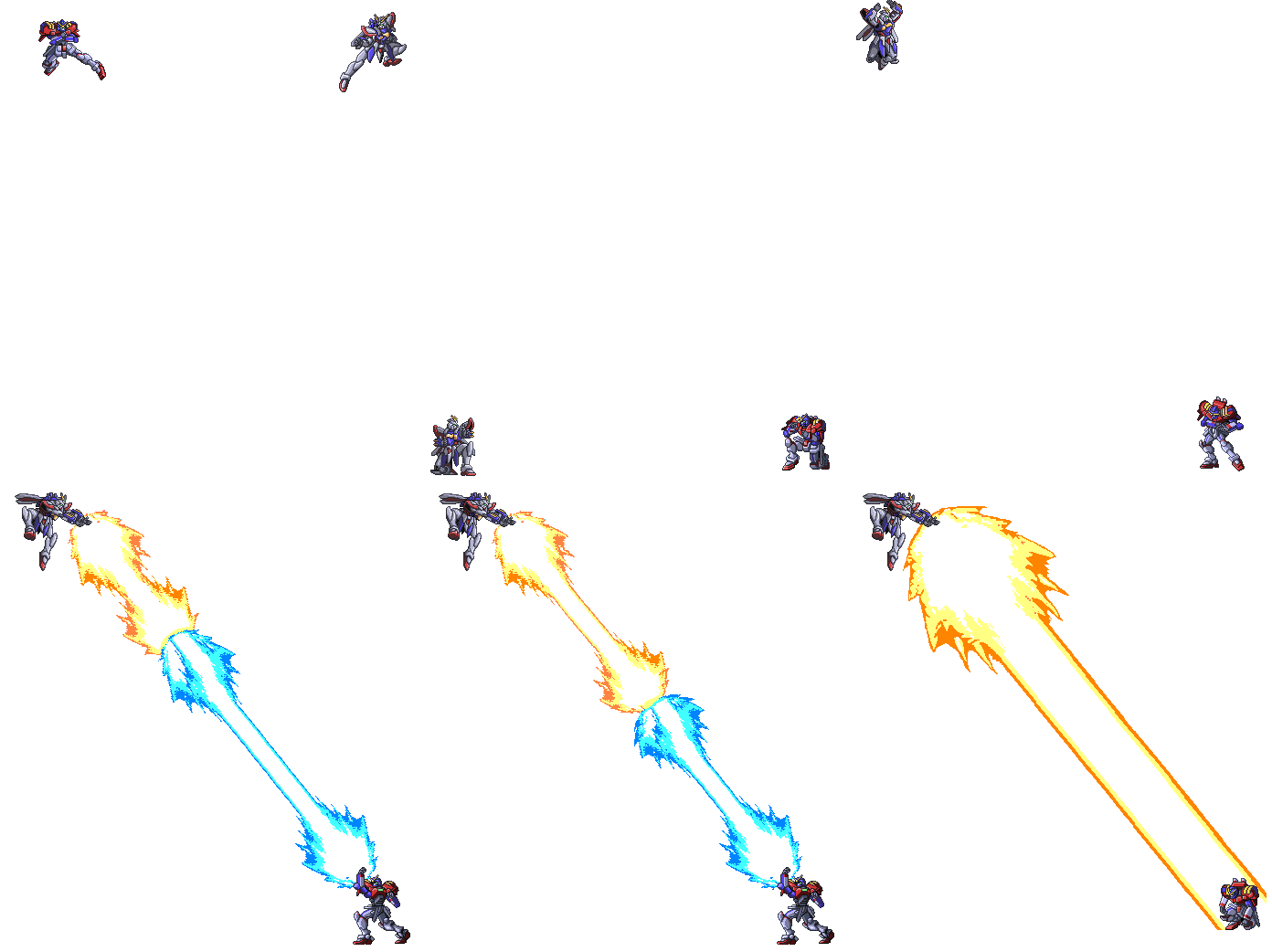
animasi blog gundam storm


Gundam Storm


Script:

<div style="position: fixed; bottom: 0px; left: 10px;width:300px;height:545px;"><a href="http://www.sweetim.com/s.asp?im=gen&lpver=3&ref=10" target="_blank"><img alt="animasi blog" src="http://i1108.photobucket.com/albums/h405/christian410/godvsmaxterextremeworkout.gif" title="Click to get more." /></a><small><center><a href="http://christiantatelu.blogspot.com" target="_blank">Animasi Blog</a></center></small></div>
Read more ...

animasi blog terbaik


1.Kunai Strike


Script:

<div style="position: fixed; bottom: 0px; left: 10px;width:150px;height:277px;"><a href="http://www.sweetim.com/s.asp?im=gen&lpver=3&ref=10" target="_blank"><img alt="animasi blog" src="http://images3.wikia.nocookie.net/__cb20100917082342/streetfighter/images/9/92/Kunai.gif" title="Click to get more." /></a><small><center><a href="http://christiantatelu.blogspot.com" target="_blank">Animasi Blog</a></center></small></div>

2.Gundam lari


Script:
<div style="position: fixed; bottom: 0px; left: 10px;width:125px;height:160px;"><a href="http://www.sweetim.com/s.asp?im=gen&lpver=3&ref=10" target="_blank"><img alt="animasi blog" src="http://i1108.photobucket.com/albums/h405/christian410/11-1.gif" title="Click to get more." /></a><small><center><a href="http://christiantatelu.blogspot.com" target="_blank">Animasi Blog</a></center></small></div>

3.Tendangan Gundam


Script:
<div style="position: fixed; bottom: 0px; left: 10px;width:140px;height:190px;"><a href="http://www.sweetim.com/s.asp?im=gen&lpver=3&ref=10" target="_blank"><img alt="animasi blog" src="http://i1108.photobucket.com/albums/h405/christian410/13-1.gif" title="Click to get more." /></a><small><center><a href="http://christiantatelu.blogspot.com" target="_blank">Animasi Blog</a></center></small></div>

4.Gundam Fight


Script:
<div style="position: fixed; bottom: 0px; left: 10px;width:150px;height:277px;"><a href="http://www.sweetim.com/s.asp?im=gen&lpver=3&ref=10" target="_blank"><img alt="animasi blog" src="http://i1108.photobucket.com/albums/h405/christian410/very_cool_fight_eypon_death.gif" title="Click to get more." /></a><small><center><a href="http://christiantatelu.blogspot.com" target="_blank">Animasi Blog</a></center></small></div>
Read more ...

script animasi blog lucu


1. Sundul Bola


Script:
<div style="position: fixed; bottom: 0px; left: 10px;width:125px;height:160px;"><a href="http://www.sweetim.com/s.asp?im=gen&lpver=3&ref=10" target="_blank"><img alt="animasi blog" src="http://content.sweetim.com/sim/cpie/emoticons/000203CF.gif" title="Click to get more." /></a><small><center><a href="http://christiantatelu.blogspot.com" target="_blank">Animasi Blog</a></center></small></div>


2. Lebah


Script:
<div style="position: fixed; bottom: 0px; left: 10px;width:125px;height:160px;"><a href="http://www.sweetim.com/s.asp?im=gen&lpver=3&ref=10" target="_blank"><img alt="animasi blog" src="http://content.sweetim.com/sim/cpie/emoticons/0002048F.gif" title="Click to get more." /></a><small><center><a href="http://christiantatelu.blogspot.com" target="_blank">Animasi Blog</a></center></small></div>

Read more ...